Showing posts with label Windows. Show all posts

Cara Menampilkan Perintah RUN Pada Start Menu di Windows 7

Cara Menampilkan Perintah RUN Pada Start Menu di Windows 7. Bagi yang terbiasa menggunakan Windows XP, mungkin sering mengalami atau menemui“kebingungan” dan “kejanggalan” ketika menggunakan Windows 7 pertama kalinya. Kita akan menemukan banyak perbedaan tampilan menu dan yang lainnya pada kedua versi Windows tersebut.

Salah satunya yang mungkin membuat kita bingung adalah Perintah RUN. Pada Windows XP, kita dapat melihat tampilan perintah tersebut pada Start Menu-nya sedangkan pada Windows 7, kita tidak dapat melihat tampilan perintah tersebut. Karenan memang secara default, Perintah RUN (Run Command) tidak ditampilkan pada Start Menu di Windows 7.

Jika menginginkan, kita dapat menampilkan perintah RUN (Run Command) tersebut pada Start Menu di Windows 7. Ikuti tipsnya bersama Tips dan Trik Komputer berikut ini.

Berikut langkah-langkah menampilkan PERINTAH RUN pada Start Menu di Windows 7.

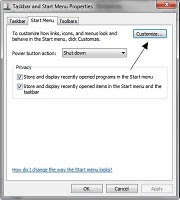
1. klik kanan pada Start Menu kemudian pilih “Properties” sehingga akan muncul jendela “Taskbar and Start Menu Properties”, seperti di bawah ini.


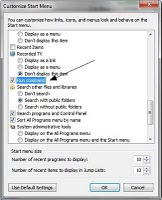
2. kemudian klik tombol “Customize” sehingga akan muncul jendela “Customize Start Menu” seperti di bawah ini.


3.  pada jendela tersebut, dengan menggeser ke bawah, cari dan temukan item “Run Command” dan kemudian centangi pada item Run Command tersebut.

4.  lanjutkan dengan menekan OK dan kemudian OK lagi.

5.  pastikan PERINTAH RUN sudah tampil pada Start Menu.

6. Selesai

Tag : Cara Menampilkan Perintah RUN Pada Start Menu di Windows 7

Baca Selengkapnya ...

Cara Update Windows Xp Bajakan


Buat Anda Yang Windows XP Nya Bajakan !...
Anda tetap Bisa update windows tanpa kuatir akan di blacklist  oleh Microsoft, atau anonymously.
jadi kalau memang ingin mencoba nya silah kan ikuti  panduan - Cara Update Windows Xp Bajakan - Non Original Ini ,,

Sebelum Nya Saya Ingat kan Agar tidak ada kekeliruan ,, Mohon Di perhati kan betul cara nya,, Untuk jaminan 100% memang tidak ada.. Tapi agar anda yakin dengan Cara Ini ,, Saya menyebut kan pada anda semua Bahwa Saya Telah Mencoba Nya .. Ternyata yang saya rasa kan memang nggak ada masalah yg saya jumpai ... 100% bagi saya aman !..

Caranya adalah sebagai berikut :

Cara Update Windows Xp Bajakan - Non Original

  1. •Masuk ke Regedit buka menu Run, ketik Regedit, lalu OK.
  2. •Setelah masuk ke regedit masuk ke : HKEY_LOCAL_MACHINE\Software\Microsoft\Windows\CurrentVersion
  3. •Cari nama Value : “RegDone”.
  4. •Kalau tidak ada, buat value baru dengan nama tersebut. Plih menu edit-->New-->String value kemudian isi dengan nama RegDone.
  5. •Setelah muncul value baru tersebut, klik kanan pada value RegDone tadi dan pilih Modify, lalu isi Value data dengan : 1.
  6. •Terakhir tutup dan restart komputer anda.
  7. Setelah itu anda akan bisa melakukan Update Windows tanpa harus terdeteksi lagi oleh Microsoft, walaupun anda memakai Win Xp bajakan.


Nb : Sebaik Sebelum Melakukan Update,, Non Aktif Kan Antivirus Nya... karena kebanya kan antivirus Punya sistem pengaman pada bagian registri.. agar tidak ada kendala waktu update Non aktif kan saja antivirus nya !........


Selamat mencoba !....   Cara Update Windows Xp Bajakan
Baca Selengkapnya ...

Lupa Password Windows 7 | Reset Dengan Flash Disk Reset

 Lupa Password Windows 7 | Reset Dengan Flash Disk Reset


Masalah lupa password windows akan lebih rumit sedikit , jika Anda belum membuat Password Reset Disk pada sistem operasi Windows 7 sementara saat ini anda ingin mengakses Laptop anda. Jika ini terjadi maka kita akan membuat tidak bisa mereset password account windows. Silahkan siapkan flash disk yang sudah pernah anda buat sebelumnya. CARA MEMBUAT RESET PASSWORD DISK sudah saya terbitkan sebelumnya. Dengan cara yang saya jelaskan ini anda tidak perlu berpikir terlalu jauh dengan cara membobol password windows atau cara menjebol password windows. 
Bagi Yang Belum Mengetahui CARA MEMBUAT RESET PASSWORD DISK >> Klik Di >> Sini <<

>> Selengkapnya

Rating: 4.5 Description: General Blogspot Reviewer: Onrico - Itemreviewed: Berbagi informasi tutorial dan artikel Menarik lainya
Baca Selengkapnya ...

Rahasia Menu Run Pada windows

Umum nya kita tidak mengetahui banyak nya Rahasia pada menu RUN  pada windows yang ada pada Computer kita ,, Perlu kita ketahui bahwa Menu RUN ini Banyak sekali Ke Guna,an nya !...
Berikut adalah Beberapa daftar menu Run yg di kutip dari ber bagai sumber :


1.   Accessibility Controls >> access.cpl
2.   Add Hardware Wizard >> hdwwiz.cpl
3.   Add/Remove Programs >> appwiz.cpl
4.   Administrative Tools control >> admintools
5.   Automatic Updates >> wuaucpl.cpl

6.   Bluetooth Transfer Wizard >> fsquirt

7.   Calculator >> calc
8.   Certificate Manager >> certmgr.msc
9.   Character Map >> charmap
10.  Check Disk Utility >> chkdsk
11.  Clipboard Viewer >> clipbrd
12.  Command Prompt >> cmd
13.  Component Services >> dcomcnfg
14.  Computer Management >> compmgmt.msc

15.  timedate.cpl >> ddeshare

16.  Device Manager >> devmgmt.msc
17.  Direct X Control Panel (If Installed)* >> directx.cpl
18.  Direct X Troubleshooter >> dxdiag
19.  Disk Cleanup Utility >> cleanmgr
20.  Disk Defragment >> dfrg.msc
21.  Disk Management >> diskmgmt.msc
22.  Disk Partition Manager >>diskpart
23.  Display Properties >> control desktop
24.  Display Properties >> desk.cpl
25.  Display Properties (w/Appearance Tab Preselected) >> control color
26.  Dr. Watson System Troubleshooting Utility >> drwtsn32
27.  Driver Verifier Utility >> verifier

28.  Event Viewer >> eventvwr.msc

29.  File Signature Verification Tool >> sigverif
30.  Findfast >> findfast.cpl
31.  Folders Properties >> control folders
32.  Fonts control >> fonts
33.  Fonts Folder >> fonts
34.  Free Cell Card Game >> freecell

35.  Game Controllers >> joy.cpl
36.  Group Policy Editor (XP Prof) >> gpedit.msc

37.  Hearts Card Game >> mshearts

38.  Iexpress Wizard >> iexpress
39.  Indexing Service >> ciadv.msc
40.  Internet Properties >> inetcpl.cpl
41.  IP Configuration (Display Connection Configuration) >> ipconfig /all
42.  IP Configuration (Display DNS Cache Contents) >> ipconfig
43.  IP Configuration (Delete DNS Cache Contents) >> ipconfig /flushdns
44.  IP Configuration (Release All Connections) >> ipconfig /release
45.  IP Configuration (Renew All Connections) >> ipconfig /renew
46.  IP Configuration (Refreshes DHCP & Re-Registers DNS) >> ipconfig
47.  IP Configuration (Display DHCP Class ID) >> ipconfig /showclassid
48.  IP Configuration (Modifies DHCP Class ID) >> ipconfig /setclassid

49.  Java Control Panel (If Installed) >> jpicpl32.cpl
50.  Java Control Panel (If Installed) >> javaws
51.  Keyboard Properties >> control keyboard

52.  Local Security Settings >> secpol.msc
53.  Local Users and Groups >> lusrmgr.msc
54.  Logs You Out Of Windows >> logoff

55.  Microsoft Chat >> winchat
56.  Minesweeper Game >> winmine
57.  Mouse Properties >> control mouse
58.  Mouse Properties >> main.cpl

59.  Network Connections >> control netconnections
60.  Network Connections >> ncpa.cpl
61.  Network Setup Wizard >> netsetup.cpl
62.  Notepad >> notepad
63.  Nview Desktop Manager (If Installed) >> nvtuicpl.cpl

64.  Object Packager >> packager
65.  ODBC Data Source Administrator >> odbccp32.cpl
66.  On Screen Keyboard >> osk
67.  Opens AC3 Filter (If Installed) >> ac3filter.cpl

68.  Password Properties >> password.cpl
69.  Performance Monitor >> perfmon.msc
70.  Performance Monitor >> perfmon
71.  Phone and Modem Options >> telephon.cpl
72.  Power Configuration >> powercfg.cpl
73.  Printers and Faxes >> control printers
74.  Printers Folder >> printers
75.  Private Character Editor >> eudcedit

76.  Quicktime (If Installed) >> QuickTime.cpl

77.  Regional Settings >> intl.cpl
78.  Registry Editor >> regedit
79.  Registry Editor >> regedit32
80.  Remote Desktop >> mstsc
81.  Removable Storage >> ntmsmgr.msc
82.  Removable Storage Operator Requests >> ntmsoprq.msc
83.  Resultant Set of Policy (XP Prof) >> rsop.msc

84.  Scanners and Cameras >> sticpl.cpl
85.  Scheduled Tasks control >> schedtasks
86.  Security Center >> wscui.cpl
87.  Services >> services.msc
88.  Shared Folders >> fsmgmt.msc
89.  Shuts Down Windows >> shutdown
90.  Sounds and Audio >> mmsys.cpl
91.  SQL Client Configuration >> cliconfg
92.  System Configuration Editor >> sysedit
93.  System Configuration Utility >> msconfig
94.  System File Checker Utility (Scan Immediately) >> sfc /scannow
95.  System File Checker Utility (Scan Once @Next Boot) >> sfc /scanonce
96.  System File Checker Utility (Scan On Every Boot) >> sfc /scanboot
97.  System File Checker Utility (Return to Default Setting) >> sfc /revert
98.  System File Checker Utility (Purge File Cache) >> sfc /purgecache
99.  System File Checker Utility (Set Cache Size to size x) >> sfc /cachesize=x
100. System Properties >> sysdm.cpl

101. Task Manager >> taskmgr
102. Telnet Client >> telnet

103. User Account Management >> nusrmgr.cpl
104. Utility Manager >> utilman

105. Windows Firewall >> firewall.cpl
106. Windows Magnifier >> magnify
107. Windows Management Infrastructure >> wmimgmt.msc
108. Windows System Security Tool >> syskey
109. Windows Update Launches >> wupdmgr
110. Windows XP Tour Wizard >> tourstart
111. Wordpad >> write
Baca Selengkapnya ...

Showing the Super Control Panel in Windows


If You Want to Display Super Control Panel in Windows 7 Please Read His First Details Below this! .. In order for you to Understand His Method And Practice!


Here's How to Display the Super Control Panel in Windows 7:


1. Create a new folder, the location is free to anywhere you want


2. Rename the folder to:
of whatever. {ED7BA470-8E54-465E-825C-99712043E01C}


look at this picture


= the name of whatever we want (free)


3. So you now have the Super Control Panel,


4. double click the folder you created earlier, then the super control panel will appear.


Well .. If you have read the above, and I think you have to understand his or her practice to do it please! ... good luck and Good Luck! ..
Baca Selengkapnya ...

Displays the Start Menu On the RUN menu in Windows 7


Using Windows 7, but you are using Windows XP Used! ..
Most People Have difficulty his first time .. when using Windows 7 the first time. We'll find a lot of difference and the other menu display on both the Windows version. "RUN On Windows XP" we can see the display command in the Start Menu it while in Windows 7, we can not see the display command. Karenan it by default, the command RUN (Run Command) did not appear in the Start Menu in Windows 7.

RUN command (Run Command) is in the Start Menu in Windows 7 Will Appear to the right if you read and understand this article below.

Note And Read How to Display the Start Menu RUN in Windows 7 Here is a Quiz that you do not have problems! ..

1. Right click on the Start Menu and then select "Properties" window will appear that "Taskbar and Start Menu Properties", as below.


2. then click the "Customize" so it would appear the "Customize Start Menu" as shown below.


3. in the window, by sliding down, search and find the item "Run Command" and then check the Run Command on the item.


4. continue by pressing OK and then OK again.


5. RUN COMMANDS make sure it appears in the Start Menu.


Image run-command 1

Image run-command 2

6. completed
Baca Selengkapnya ...

Cara Agar Aplikasi Competible Dengan Windows7

 "Cara Agar Aplikasi Competible Dengan Windows7@http://papa-anggry.blogspot.com"

seperti yg kita ketahui windows 7 lebih mempunyai system keamanan yang bisa dibilang lebih     dari windows VISTA Dan Windows XP.
User Account Control atau disingkat UAC selalu Minta Permisi pada user apa bila menjalankan suatu program atau aplikasi juga di waktu melakukan perubahan terhadap setting windows.

Namun ter kadang kita mengabai kan User Account Control INI, Dan merubah setingan UAC jadi Non Aktif.
di karena kan suatu program atau aplikasi yg kita pasang tidak compatible windows 7 tidak ber fungsi karena
di proteksi UAC tersebut

perlu kita ketahui !... bahwa windows7 sangat competible dgn program progaram yg ada !..
asal kita mengetahui cara menjalan kan administrator nya

jika kita menjalan kan program yg rutin, sebaik nya kita jadikan program yg kita jalan kan selalu terbuka Dan jadikan sebagai administrator..
Sehingga kita tidak perlu klik kanan setiap kali menjalan kan aplikasi atau program lain nya..

Cara Agar Aplikasi Competible Dengan Windows7
Perhatikan cara berikut :
1. Klik kanan pada program tersebut kemudian pilih properties.
2. Pada tab Compatibility, klik Change settings for all users


3. Pada jendela yang muncul, beri tanda centang pada Run this program as an administrator
 di privilege level.


4.  OK dan OK


laku kan lah pada program yg di rasa rutin di perguna kan
Baca Selengkapnya ...

Fungsi Menu Run Pada windows

 Mengetahui Fungsi Dan KE Gunaan MENU RUN Pada Windows 
 Code Menu Run Windows ini Saya Kutip Dari beberapa Sumber


1.   Accessibility Controls >> access.cpl
2.   Add Hardware Wizard >> hdwwiz.cpl
3.   Add/Remove Programs >> appwiz.cpl
4.   Administrative Tools control >> admintools
5.   Automatic Updates >> wuaucpl.cpl

6.   Bluetooth Transfer Wizard >> fsquirt

7.   Calculator >> calc
8.   Certificate Manager >> certmgr.msc
9.   Character Map >> charmap
10.  Check Disk Utility >> chkdsk
11.  Clipboard Viewer >> clipbrd
12.  Command Prompt >> cmd
13.  Component Services >> dcomcnfg
14.  Computer Management >> compmgmt.msc

15.  timedate.cpl >> ddeshare

16.  Device Manager >> devmgmt.msc
17.  Direct X Control Panel (If Installed)* >> directx.cpl
18.  Direct X Troubleshooter >> dxdiag
19.  Disk Cleanup Utility >> cleanmgr
20.  Disk Defragment >> dfrg.msc
21.  Disk Management >> diskmgmt.msc
22.  Disk Partition Manager >>diskpart
23.  Display Properties >> control desktop
24.  Display Properties >> desk.cpl
25.  Display Properties (w/Appearance Tab Preselected) >> control color
26.  Dr. Watson System Troubleshooting Utility >> drwtsn32
27.  Driver Verifier Utility >> verifier

28.  Event Viewer >> eventvwr.msc

29.  File Signature Verification Tool >> sigverif
30.  Findfast >> findfast.cpl
31.  Folders Properties >> control folders
32.  Fonts control >> fonts
33.  Fonts Folder >> fonts
34.  Free Cell Card Game >> freecell

35.  Game Controllers >> joy.cpl
36.  Group Policy Editor (XP Prof) >> gpedit.msc

37.  Hearts Card Game >> mshearts

38.  Iexpress Wizard >> iexpress
39.  Indexing Service >> ciadv.msc
40.  Internet Properties >> inetcpl.cpl
41.  IP Configuration (Display Connection Configuration) >> ipconfig /all
42.  IP Configuration (Display DNS Cache Contents) >> ipconfig
43.  IP Configuration (Delete DNS Cache Contents) >> ipconfig /flushdns
44.  IP Configuration (Release All Connections) >> ipconfig /release
45.  IP Configuration (Renew All Connections) >> ipconfig /renew
46.  IP Configuration (Refreshes DHCP & Re-Registers DNS) >> ipconfig
47.  IP Configuration (Display DHCP Class ID) >> ipconfig /showclassid
48.  IP Configuration (Modifies DHCP Class ID) >> ipconfig /setclassid

49.  Java Control Panel (If Installed) >> jpicpl32.cpl
50.  Java Control Panel (If Installed) >> javaws
51.  Keyboard Properties >> control keyboard

52.  Local Security Settings >> secpol.msc
53.  Local Users and Groups >> lusrmgr.msc
54.  Logs You Out Of Windows >> logoff

55.  Microsoft Chat >> winchat
56.  Minesweeper Game >> winmine
57.  Mouse Properties >> control mouse
58.  Mouse Properties >> main.cpl

59.  Network Connections >> control netconnections
60.  Network Connections >> ncpa.cpl
61.  Network Setup Wizard >> netsetup.cpl
62.  Notepad >> notepad
63.  Nview Desktop Manager (If Installed) >> nvtuicpl.cpl

64.  Object Packager >> packager
65.  ODBC Data Source Administrator >> odbccp32.cpl
66.  On Screen Keyboard >> osk
67.  Opens AC3 Filter (If Installed) >> ac3filter.cpl

68.  Password Properties >> password.cpl
69.  Performance Monitor >> perfmon.msc
70.  Performance Monitor >> perfmon
71.  Phone and Modem Options >> telephon.cpl
72.  Power Configuration >> powercfg.cpl
73.  Printers and Faxes >> control printers
74.  Printers Folder >> printers
75.  Private Character Editor >> eudcedit

76.  Quicktime (If Installed) >> QuickTime.cpl

77.  Regional Settings >> intl.cpl
78.  Registry Editor >> regedit
79.  Registry Editor >> regedit32
80.  Remote Desktop >> mstsc
81.  Removable Storage >> ntmsmgr.msc
82.  Removable Storage Operator Requests >> ntmsoprq.msc
83.  Resultant Set of Policy (XP Prof) >> rsop.msc

84.  Scanners and Cameras >> sticpl.cpl
85.  Scheduled Tasks control >> schedtasks
86.  Security Center >> wscui.cpl
87.  Services >> services.msc
88.  Shared Folders >> fsmgmt.msc
89.  Shuts Down Windows >> shutdown
90.  Sounds and Audio >> mmsys.cpl
91.  SQL Client Configuration >> cliconfg
92.  System Configuration Editor >> sysedit
93.  System Configuration Utility >> msconfig
94.  System File Checker Utility (Scan Immediately) >> sfc /scannow
95.  System File Checker Utility (Scan Once @Next Boot) >> sfc /scanonce
96.  System File Checker Utility (Scan On Every Boot) >> sfc /scanboot
97.  System File Checker Utility (Return to Default Setting) >> sfc /revert
98.  System File Checker Utility (Purge File Cache) >> sfc /purgecache
99.  System File Checker Utility (Set Cache Size to size x) >> sfc /cachesize=x
100. System Properties >> sysdm.cpl

101. Task Manager >> taskmgr
102. Telnet Client >> telnet

103. User Account Management >> nusrmgr.cpl
104. Utility Manager >> utilman

105. Windows Firewall >> firewall.cpl
106. Windows Magnifier >> magnify
107. Windows Management Infrastructure >> wmimgmt.msc
108. Windows System Security Tool >> syskey
109. Windows Update Launches >> wupdmgr
110. Windows XP Tour Wizard >> tourstart
111. Wordpad >> write 

= = Fungsi  Menu Run Pada windows = =
Baca Selengkapnya ...

Cara Update Windows Xp Bajakan


Buat Anda Yang Windows XP Nya Bajakan !...
Anda tetap Bisa update windows tanpa kuatir akan di blacklist  oleh Microsoft, atau anonymously.
jadi kalau memang ingin mencoba nya silah kan ikuti  panduan - Cara Update Windows Xp Bajakan - Non Original Ini ,,

Sebelum Nya Saya Ingat kan Agar tidak ada kekeliruan ,, Mohon Di perhati kan betul cara nya,, Untuk jaminan 100% memang tidak ada.. Tapi agar anda yakin dengan Cara Ini ,, Saya menyebut kan pada anda semua Bahwa Saya Telah Mencoba Nya .. Ternyata yang saya rasa kan memang nggak ada masalah yg saya jumpai ... 100% bagi saya aman !..

Caranya adalah sebagai berikut :

Cara Update Windows Xp Bajakan - Non Original

  1. •Masuk ke Regedit buka menu Run, ketik Regedit, lalu OK.
  2. •Setelah masuk ke regedit masuk ke : HKEY_LOCAL_MACHINE\Software\Microsoft\Windows\CurrentVersion
  3. •Cari nama Value : “RegDone”.
  4. •Kalau tidak ada, buat value baru dengan nama tersebut. Plih menu edit-->New-->String value kemudian isi dengan nama RegDone.
  5. •Setelah muncul value baru tersebut, klik kanan pada value RegDone tadi dan pilih Modify, lalu isi Value data dengan : 1.
  6. •Terakhir tutup dan restart komputer anda.
  7. Setelah itu anda akan bisa melakukan Update Windows tanpa harus terdeteksi lagi oleh Microsoft, walaupun anda memakai Win Xp bajakan.


Nb : Sebaik Sebelum Melakukan Update,, Non Aktif Kan Antivirus Nya... karena kebanya kan antivirus Punya sistem pengaman pada bagian registri.. agar tidak ada kendala waktu update Non aktif kan saja antivirus nya !........


Selamat mencoba !....   Cara Update Windows Xp Bajakan
Baca Selengkapnya ...

Cara Atau Tips Modifikasi Registry Windows


Modifikasi registry windows dilakukan untuk keperluan tertentu. Misal, jika anda adalah seorang pengusaha warnet, maka untuk menjaga keamanan komputer-komputer biling anda sebaiknya tidak semua menu di aktifkan. Maksudnya untuk menghindari klien atau pelanggan yang jahil. Repot kalau misalnya komputer jadi eror oleh orang yang ga bertanggung jawab. Konfigurasi registry juga digunakan untuk memaksimalkan kinerja operasi sistem khususnya windows. Banyak program-program tune up yang fungsinya mempercepat proses kerja windows, dengan mengkonfigurasi ulang beberapa list registry.

Ingat, registry adalah ruang control dari sistem operasi windows. Jadi hati-hati dalam mengkonfigurasinya. Berikut tips registry yang sudah saya kumpulkan dengan bermacam-macam fungsinya. Silahkan di copas di notepad buat kepekan icon mrgreen Tips Modifikasi Registry Windows
Kumpulan Tips Registry Windows
Mengganti Wallpaper

HKEY_CURRENT_USER/Control Panel/Desktop
Klik ganda pada wallpaper dan masukkan path gambar yang diinginkan pada Value Data.
Mengganti Nama Recycle Bin

HKEY_CLASSES_ROOT/CLSID/{645FF040-5081-101B-9F08-00AA002F954E}
Klik ganda pada option (Default value) dan beri nama bare sesuai yang diinginkan pada Value Data.
Memunculkan Rename Pada Recycle Bin

HKEY_CLASSES_ROOT/CLSID/{645FF040-5081-101B-9F08-00AA002F954E}/ShellFolder
Klik ganda pada Attributes > Edit Binary Value. Pada Value Data, ganti angka tersebut menjadi 0000 50 01 00 20.
Menyembunyikan Recycle Bin

HKEY_LOCAL_MACHINE/Software/Microsoft/Windows/CurrentVersion/Explorer/Desktop/NameSpace
Hapus subkey {645FF040-5081-101B-9F08-00AA002F954E}, kemudian Restart komputer untuk melihat hasilnya.
Untuk memunculkannya kembali, buat kembali kombinasi angka
{645FF040-5081-101B-9F08-00AA002F954E}.
Menambah Isi Shortcut Menu Pada Recycle Bin

HKEY_CLASSES_ROOT/CLSID/{645FF040-5081-101B-9F08-00AA002F954E}/ShellFolder
Klik ganda Attributes dan ganti angka di Value Data dengan angka berikut ini:
0000 50 01 00 20 > Rename
0000 60 01 00 20 > Delete
0000 70 01 00 20 > Rename & Delete
0000 41 01 00 20 > Copy
0000 42 01 00 20 > Cut
0000 43 01 00 20 > Copy & Cut
0000 44 01 00 20 > Paste
0000 45 01 00 20 > Copy & Paste
0000 46 01 00 20 > Cut & Paste
0000 47 01 00 20 > Cut, Copy & Paste
Menambah Isi Shortcut Menu Pada Recycle Bin Dengan Menu Pilihan

HKEY_CLASSES_ROOT/CLSID/{645FF040-5081-101B-9F08-00AA002F954E}/Shell
Klik menu Edit > New > Key dan beri nama yang diinginkan (Misalnya: Go To Windows Explorer).
Dibawah key yang baru tersebut, tekan lagi menu Edit > New > Key dan buat sebuah key baru bernama Command. Klik ganda option (Default), dan pada bagian Value Data, isi dengan path Windows Explorer ( C:WINDOWSExplorer.exe).
Mengembalikan Folder Documents Yang Hilang Di My Computer

HKEY_LOCAL_MACHINE/Software/Microsoft/Windows/CurrentVersion/Explorer/DocFolderPaths
Pilih menu Edit > New > String Value dan beri nama sesuai dengan username yang digunakan di Windows (contohnya: Chippers) Klik ganda pada value tersebut dan masukkan path tempat dimana Documents anda berada (contohnya D:Documents)
Menyingkirkan File Stored Dari My Computer

HKEY_LOCAL_MACHINE/SOFTWARE/Microsoft/Windows/CurrentVersion/Explorer/MyComputer/NameSpace/DelegateFolders
Hapus subkey {59031a47-3f72-44a7-89c5-5595fe6b30ee} dengan menekan tombol Del.
Menyembunyikan My Recent Documents

HKEY_CURRENT_USER/Software/Microsoft/Windows/CurrentVersion/Policies/Explorer
Klik menu Edit > New > DWORD Value dan beri nama NoRecentDocsMenu.
Kemudian klik ganda pada DWORD Value tersebut, dan berikan angka 1 untuk mengaktifkannya.
Menyembunyikan Menu Find

HKEY_CURRENT_USER/Software/Microsoft/Windows/CurrentVersion/Policies/Explorer
Klik menu Edit > New > DWORD Value dan beri nama NoFind.
Kemudian klik ganda pada DWORD Value tersebut dan berikan angka 1 untuk mengaktifkannya. Restart komputer.
Menyembunyikan Help And Support

HKEY_CURRENT_USER/Software/Microsoft/Windows/CurrentVersion/Policies/Explorer
Buatlah sebuah DWORD Value baru – Menu Edit > New > DWORD Value, dan beri nama NoSMHelp.
Kemudian klik ganda pada NoSMHelp dan isi dengan angka 1 pada Value Data. Restart komputer.
Menyembunyikan Menu Run

HKEY_CURRENT_USER/Software/Microsoft/Windows/CurrentVersion/Policies/Explorer
Buat sebuah DWORD Value baru dan beri nama NoRun. Klik ganda dan masukkan angka 1 sebagai Value Data.
Menyembunyikan Menu Run Dari Start Menu (2)

HKEY_CURRENT_USER/Software/Microsoft/Windows/CurrentVersion/Explorer/Advanced
Cari value bernama Start_ShowRun, klik ganda dan masukkan angka 0 pada bagian Value Data.
Menyembunyikan Log Off

HKEY_CURRENT_USER/Software/Microsoft/Windows/CurrentVersion/Policies/Explorer
Klik menu Edit > New > Binary Value dan beri nama NoLogOff.
Klik ganda pada NoLogOff dan masukkan angka 01 00 00 00 pada bagian Value Data.
Menyembunyikan Menu Turn Off Computer

HKEY_CURRENT_USER/Software/Microsoft/Windows/CurrentVersion/Policies/Explorer
Klik menu Edit > New > DWORD Value dan beri nama NoClose.
Klik ganda NoClose dan beri angka 1 pada Value Data.
Cleartype Pada Logon Screen

HKEY_USERS/.DEFAULT/Control Panel/Desktop
Klik ganda FontSmoothingType dan masukkan angka 2 pada Value Data.
Membuat Tampilan Berbeda Pada Jendela Logon

HKEY_USERS/.DEFAULT/Software/Microsoft/Windows/CurrentVersion/ThemeManager
Klik ganda ColorName dan masukkan teks Metallic pada Value Data.
Menampilkan Administrator Di Welcome Screen

HKEY_LOCAL_MACHINESOFTWAREMicrosoftWindows NTCurrentVersionWinlogonSpecialAccountsUserLis t
Buat sebuah DWORD Value baru dan beri nama Administrator.
Klik ganda Administrator dan masukkan angka 1 pada Value Data.
Login Otomatis

HKEY_LOCAL_MACHINE/SOFTWARE/Microsoft/Windows
NT/CurrentVersion/Winlogon
Klik ganda AltDefaultUserName dan masukkan username account yang dipilih.
Klik ganda AutoAdminLogon dan masukkan angka 1 pada Value Data.
Buat sebuah DWORD Value baru dan beri nama DefaultPassword.
Klik ganda DefaultPassword dan masukkan password account yang dipilih pada Value Data.
Menyembunyikan Ikon Printer & Faxes dari Start Menu

HKEY_CURRENT_USER/Software/Microsoft/Windows/CurrentVersion/Explorer/Advanced
Cari value bernama Start_ShowPrinters dan berikan angka 0 pada Value Data.
Menyembunyikan Control Panel Dari Start Menu

HKEY_CURRENT_USER/Software/Microsoft/Windows/CurrentVersion/Explorer/Advanced
Cari value bernama Start_ShowControlPanel dan klik ganda pada bagian tersebut.
Masukkan angka 0 pada Value Data.
Menyembunyikan Menu My Pictures Dari Start Menu

HKEY_CURRENT_USER/Software/Microsoft/Windows/CurrentVersion/Explorer/Advanced
Klik ganda pada Start_ShowMyPics dan masukkan angka 0 pada bagian Value Data.
Memunculkan Menu Administrative Tools

HKEY_CURRENT_USER/Software/Microsoft/Windows/CurrentVersion/Explorer/Advanced
Klik ganda pada StartMenuAdminTools dan berikan angka 1 pada Value Data.
Memperkecil Ikon Start Menu

HKEY_CURRENT_USER/Software/Microsoft/Windows/CurrentVersion/Explorer/Advanced
Klik ganda pada Start_LargeMFUIcons dan masukkan angka 1 pada Value Data.
Menghilangkan Username Pada Start Menu

HKEY_CURRENT_USERSoftwareMicrosoftWindowsCurrentVersionPoliciesExplorer
Pilih Edit > New > DWORD Value dan beri nama NoUserNameInStartMenu.
Klik ganda NoUserNameInStartMenu dan masukkan angka 1 pada Value Data.
Mencegah Perubahan Menu Start

HKEY_CURRENT_USER/Software/Microsoft/Windows/CurrentVersion/Policies/Explorer
Buat sebuah DWORD Value baru dan beri nama NoChangeStartMenu.
Klik ganda NoChangeStartMenu dan masukkan angka 1 pada Value Data.
Menyembunyikan My Recent Documents

HKEY_CURRENT_USER/Software/Microsoft/Windows/CurrentVersion/Explorer/Advanced
Klik ganda pada Start_ShowRecentDocs dan masukkan angka 0 pada Value Data.
Mengubah Nama Default Shortcut Penting Di Desktop

HKEY_CURRENT_USER/Software/Microsoft/Windows/CurrentVersion/Explorer/CLSID
Klik ganda pada default value pada masing-masing subkey di bawah ini:
My Network Places:
{208D2C60-3AEA-1069-A2D7-08002B30309D}
My Computer:
{20D04FE0-3AEA-1069-A2D8-08002B30309D}
My Documents:
{450D8FBA-AD25-11D0-98A8-0800361B1103}
Recycle Bin:
{645FF040-5081-101B-9F08-00AA002F954E}
Default IE Icon:
{871C5380-42A0-1069-A2EA-08002B30309D}
masukkan nama-nama unik sebagai pengganti nama defaultnya.
Menyembunyikan Ikon Di Desktop

HKEY_CURRENT_USER/Software/Microsoft/Windows/CurrentVersion/Explorer/Advanced
Klik ganda pada HideIcons dan masukkan angka 1 pada Value Data.
Membersihkan Semua Ikon Pada Desktop

HKEY_CURRENT_USER/Software/Microsoft/Windows/CurrentVersion/Policies/Explorer
Buat sebuah DWORD Value baru dan beri nama NoDesktop.
Klik ganda pada NoDesktop dan masukkan angka 1 pada Value Data.
Membuat Desktop Lebih Stabil

HKEY_CURRENT_USER/Software/Microsoft/Windows/CurrentVersion/Explorer
Buat sebuah DWORD Value baru dan beri nama DesktopProcess.
Klik ganda DesktopProcess dan masukkan angka 1 pada Value Data.
Menghapus Daftar Program Dalam Menu Run

HKEY_CURRENT_USER/Software/Microsoft/Windows/CurrentVersion/Explorer/RunMRU
Di jendela sebelah kanan, akan terlihat deretan software-software (ditandai secara alphabet a, b, c, d, dan seterusnya).
Untuk menghapusnya, cukup dengan memilih salah satu (atau semua) nama program yang ada dan tekan tombol Del.
Jika muncul jendela konfirmasi untuk penghapusan data, tekan Yes.
Membersihkan Recent Documents

HKEY_CURRENT_USER/Software/Microsoft/Windows/CurrentVersion/Policies/Explorer
Buat sebuah DWORD Value baru dan beri nama NoRecentDocsHistory.
Klik ganda pada NoRecentDocsHistory dan masukkan angka 1 pada bagian Value Data.
Menghilangkan Info Tip Pada Ikon Folders Di Desktop

HKEY_CURRENT_USER/Software/Microsoft/Windows/CurrentVersion/Explorer/Advanced
Klik ganda pada FolderContentsInfoTip dengan angka 0.
Mengunci Taskbar

HKEY_CURRENT_USER/Software/Microsoft/Windows/CurrentVersion/Explorer/Advanced
Klik ganda pada TaskBarSizeMove dan masukkan angka 0 pada Value Data.
Menghapus Past Items Icons Pada Taskbar

HKEY_CURRENT_USERSoftwareMicrosoftWindowsCurrentVersionExplorerTrayNotify Hapus IconStreams dan PastIconsStream, kemudian buka Task
Manager, pada Tab Processes klik kanan pada explorer.exe dan pilih End Process.
Klik menu File > New Task (Run) dan ketikan kembali explorer dan tekan OK.
Menyembunyikan System Tray

HKEY_LOCAL_MACHINESoftwareMicrosoftWindowsCurrentVersionPoliciesExplorer
Jika key Explorer belum ada buatlah sebuah DWORD Value bare dan beri nama NoTrayItemsDisplay.
Klik ganda NoTrayItemsDisplay dan masukkan angka 1 pada Value Data.
Untuk mengembalikan System Tray masukkan angka 0 pada Value Data.
Menonaktifkan Klik-kanan Pada Desktop

HKEY_CURRENT_USER/Software/Microsoft/Windows/CurrentVersion/Policies/Explorer
Buat sebuah DWORD Value baru dan beri nama NoViewContextMenu.
Klik ganda pada NoViewContextMenu dan masukkan angka 1 pada Value Data
Mengubah Waktu Delay Ketika Membuka Menu

HKEY_CURRENT_USER/Control Panel/Desktop
Klik ganda pada MenuShowDelay dan ubah angka milidetik yang semula 400 menjadi angka lain. Semakin kecil semakin cepat.
Mengatur Ukuran Ikon Di Desktop Dan Start Menu

HKEY_CURRENT_USER/Control Panel/Desktop/WindowMetrics
Klik ganda pada Shell Icon Size dan ubah angka 32 menjadi angka lainnya, misalnya 10.
Mengganti Warna Windows

HKEY_CURRENT_USER/Control Panel/Colors
Klik ganda Window dan masukkan kombinasi warna RGB (gunakan
Adobe PhotoShop untuk menemukan kombinasi warna yang sesuai).
Mengganti Warna Teks Dalam Windows

HKEY_CURRENT_USER/Control Panel/Colors
Klik ganda WindowText dan masukkan kombinasi warna RGB.
Menghilangkan Tab Screen Saver

HKEY_CURRENT_USER/Software/Microsoft/Windows/CurrentVersion/Policies/System
HKEY_LOCAL_MACHINE/Software/Microsoft/Windows/CurrentVersion/Policies/System
Buat sebuah DWORD Value baru dan beri nama NoDispScrSavPage.
Klik ganda NoDispScrSavPage dan masukkan angka 1 pada Value Data.
Mengganti Screen Saver Lewat Registry

HKEY_CURRENT_USER/Control Panel/Desktop
Klik ganda SCRNSAVE.EXE kemudian masukkan path tempat file Screen Saver yang diinginkan. Contoh: C:WINDOWSScreenSaver.scr
Menonaktifkan Default Screen Saver

HKEY_USERS/.DEFAULT/Control Panel/Desktop
Klik ganda ScreenSaveActive dan masukkan angka 0 pada Value Data.
Untuk mengembalikannya masukkan angka 1 pada Value Data.
Menghilangkan Tanda Anak Panah Pada Ikon Shortcut

HKEY_CLASSES_ROOT/Inkfile
HKEY_CLASSES_ROOT/piffile
Ubah nama IsShortcut menjadi IsShortcuts.
Mengubah Style Wallpaper

HKEY_CURRENT_USER/Control Panel/Desktop Klik ganda pada WallpaperStyle dan masukkan angka sebagai berikut di Value Data:
1 > Center
2 > Stretch
3 > Tile
Menonaktifkan Peringatan Low Disk Space

HKEY_CURRENT_USER/Software/Microsoft/Windows/CurrentVersion/PoliciesExplorer
Buatlah sebuah DWORD Value baru dan beri nama NoLowDiskSpaceChecks.
Klik ganda NoLowDiskSpaceChecks dan masukkan angka 1 pada Value Data.
Menonaktifkan Menu Properties My Computer

HKEY_CURRENT_USER/Software/Microsoft/Windows/CurrentVersion/Policies/Explorer
Buat sebuah DWORD Value baru dan beri nama NoPropertiesMyComputer.
Klik ganda NoPropertiesMyComputer dan masukkan angka 1 pada Value Data.
HKEY_LOCAL_MACHINE/Software/Microsoft/Windows/CurrentVersion/Policies/Explorer
Buat sebuah DWORD Value baru dan beri nama NoPropertiesMyComputer.
Klik ganda NoPropertiesMyComputer dan masukkan angka 1 pada Value Data.
Jika key Explorer tidak ada, buat yang baru dengan mengklik menu Edit > New > Key dan beri nama Explorer.
Mengubah Ukuran CoolSwitch

(Coba Tekan Alt+Tab, itulah yang disebut dengan CoolSwitch)
HKEY_CURRENT_USER/Control Panel/Desktop
HKEY_USERS/.DEFAULT/Control Panel/Desktop
Klik CoolSwitchColumns dan aturlah seberapa panjang CoolSwitch
ini akan ditampilkan dengan memasukkan angka yang diinginkan pada Value Data.
Kemudian klik CoolSwitchRows dan lakukan hal yang serupa.
Menonaktifkan Fungsi CoolSwitch

HKEY_CURRENT_USER/Control Panel/Desktop
HKEY_USERS/.DEFAULT/Control Panel/Desktop
Klik ganda pada CoolSwitch dan masukkan angka 0.
Menonaktifkan Animasi Pada Windows XP

HKEY_CURRENT_USER/Control Panel/Desktop/WindowMetrics
Klik ganda pada MinAnimate dan masukkan angka 1 untuk menonaktifkan, dan 0 untuk mengaktifkannya kembali.
Mengubah Tombol Kiri Menjadi Tombol Kanan Pada Mouse

HKEY_CURRENT_USER/Control Panel/Mouse
Klik ganda pada SwapMouseButtons dan beri angka 1 pada Value Data.
Mengubah Gulungan Baris Pada Scroll Mouse

HKEY_CURRENT_USER/Control Panel/Desktop
Klik ganda WheelScrollLines masukkan angka yang diinginkan (sesuai dengan baris yang hendak digulung) pada Value Data.
Menyembunyikan System Properties Pada Control Panel

HKEY_CURRENT_USER/Control Panel/don’t load
Buatlah sebuah String Value baru dan beri nama sysdm.cpl.
Klik ganda sysdm.cpl dan masukkan input Yes pada bagian Value Data.
Menonaktifkan Display Properties

HKEY_CURRENT_USER/Software/Microsoft/Windows/CurrentVersion/Policies
Pada bagian subkey Policies, buat sebuah key baru dengan carat Edit > New > Key dan beri nama System.
Kemudian di subkey System, buatlah sebuah DWORD Value baru dan beri nama NoDispCPL.
Klik ganda NoDispCPL dan masukkan angka 1 pada Value Data.
Mengatur Kecepatan Repeat Rate Keyboard

HKEY_CURRENT_USER/Control Panel/Keyboard
Klik ganda KeyboardSpeed dan masukkan nilai yang diinginkan. Semakin tinggi angkanya, semakin cepat pula Repeat Rate-nya.
Teks Bergaris Bawah Pada Notepad

HKEY_CURRENT_USER/Software/Microsoft/Notepad
Klik ganda lfUnderline dan masukkan angka 1 pada Value Data.
Mode Word Wrap Pada Notepad

HKEY_CURRENT_USER/Software/Microsoft/Notepad
Klik ganda fWrap dan masukkan angka 1 pada Value Data.
Status Bar Pada Notepad

HKEY_CURRENT_USER/Software/Microsoft/Notepad
Klik ganda StatusBar dan masukkan angka 1 pada Value Data.
DVD Di Windows Media Player

HKEY_CURRENT_USER/Software/Microsoft/MediaPlayer/Player/Settings
Pilih menu Edit > New > String Value dan beri nama DVDUI.
Klik ganda DVDUI dan masukkan teks Yes pada Value Data.
Menambah Identitas Windows Media Player

HKEY_CURRENT_USER/Software/Policies/Microsoft
HKEY_LOCAL_MACHINE/SOFTWARE/Policies/Microsoft/Windows
Klik Edit > New > Key dan beri nama WindowsMediaPlayer.
Klik Edit > New > String Value dan beri nama TitleBar.
Klik ganda TitleBar dan masukkan teks yang diinginkan pada Value Data.
Mengubah Tombol Stop Menjadi Tombol Play Pada Windows Media Player

HKEY_LOCAL_MACHINE/SOFTWARE/Microsoft/MediaPlayer/Objects/StopButton
Klik ganda onclick dan masukkan teks player.controls.play() pada Value Data.
Memilih Pemutar CD Audio Default

HKEY_CLASSES_ROOT/AudioCD/Shell/Play/Command
Klik ganda (Default) dan masukkan path software yang anda
inginkan sebagai pemutar CD Audio secara default.
Misalnya: C:Program FilesWindows Media Playerwmplayer.exe
Mengembalikan Akses Ke CD-ROM

Setelah menguninstall sebuah program pembakar CD, adakalanya CD-ROM tidak bisa lagi diakses, solusinya:
HKEY_LOCAL_MACHINESYSTEMCurrentControlSetContro
lClass{4D36E965-E325-11CE-BFC1-08002BE10318}
Hapus subkey LowerFilters dan UpperFilters dengan menekan tombol Del.
Memperkecil Ukuran Thumbnail Untuk Windows Explorer

HKEY_CURRENT_USER/Software/Microsoft/Windows/CurrentVersion/Explorer
Pilih menu Edit > New > Binary Value dan beri nama ThumbnailSize.
Klik ganda ThumbnailSize dan masukkan angka 20 pada Value Data.
Membuat Shortcut Menu Pribadi Di Windows Explorer

HKEY_CLASSES_ROOT/Drive/Shell
Pilih Edit > New > Key dan beri nama Winamp sebagai contohnya.
Klik ganda option (Default) disisi kanan registry editor dan masukkan teks Winamp.
Klik subkey Winamp dan pilih menu Edit > New > Key dan beri nama Command.
Klik ganda option (Default) dan masukkan path C:Program
FilesWinampWinamp.exe pada Value Data.
Enkripsi Melalui Menu Konteks

HKEY_LOCAL_MACHINE/Software/Microsoft/Windows/CurrentVersion/Explorer/Advanced
Buat sebuah DWORD Value baru dan beri nama EncryptionContextMenu.
Klik ganda EncryptionContextMenu dan masukkan angka 1 pada Value Data.
Mengganti Ikon Pada Drives

HKEY_LOCAL_MACHINESOFTWAREMicrosoftWindowsCurrentVersionExplorer
Jika belum ada, pilih Edit > New > Key dan beri nama sesuai dengan drive yang diinginkan [contohnya: C untuk drive C:]
Pada value tersebut, buat sebuah Key baru lagi dan beri nama Default Icon.
Klik ganda option (Default) dan masukkan path tempat ikon berada (contohnya: D:DocumentsC Drive Icon.ico)
Menyembunyikan Drive

HKEY_CURRENT_USER/Software/Microsoft/Windows/CurrentVersion/Policies/Explorer
Pilih Edit > New > DWORD Value dan beri nama NoDrives.
Klik ganda NoDrives dan tentukan drive mana yang ingin dihilangkan pada Value Data.
Contoh: jika ingin menghilangkan drive E:, masukkan angka 16 pada Value Data.
Kombinasi angka pada Value Data adalah sebagai berikut:
A: > 1
B: > 2
C: > 4
D: > 8
E: > 16
F: > 32
G: > 64
H: > 128
I: > 256
J: > 512
K: > 1024
L: > 2048
M: > 4096
Semua: > 67108863
Membuat Tip Of The Day Windows Explorer

Untuk mengaktifkannya buka Windows Explorer kemudian pilih menu View > Explorer Bar > Tip of the Day.
HKEY_LOCAL_MACHINE/SOFTWARE/Microsoft/Windows/CurrentVersion/Explorer/Tips
Di jendela sebelah kanan akan terlihat deretan tip-tip yang tersimpan dalam value 0 – 49.
Dua hal yang bisa dilakukan adalah mengganti tip-tip yang dengan klik ganda masing-masing value dengan teks yang diinginkan.
Kedua adalah menambah tip-tip baru dimulai dengan urutan setelah value 49 (misalnya 50 dst.).
Pilih Edit > New > String Value dan beri nama berbentuk angka yang melanjutkan angka terakhir pada tip (misalnya 50 dst.).
Klik ganda pada value yang baru tersebut dan isikan dengan teks yang diinginkan pada Value Data.
Menyembunyikan Advanced Settings Pada Folder Options Windows Explorer

HKEY_LOCAL_MACHINE/SOFTWARE/Microsoft/Windows/CurrentVersion/Explorer
Dibawah key Explorer akan ditemukan subkey bernama Advanced.
Klik kanan dan pilih Rename. Ubah nama Advanced menjadi Advancedx.
Kode Curang Bermain Game Hearts

HKEY_CURRENT_USER/Software/Microsoft/Windows/CurrentVersion/Applets
Klik menu Edit > New > Key dan beri nama Hearts.
Klik menu Edit > New > String Value dan beri nama ZB dan isikan angka 42 pada Value Data.
Buka game Hearts pada Start Menu > All Programs > Games.
Setelah memasukkan nama pemain, tekan kombinasi tombol berikut:
Ctrl+Shift+Alt+F12 dan semua kartu akan terbuka.
Membersihkan Sampah Registry

HKEY_CLASSES_ROOT/Application
HKEY_CURRENT_USER/Software
HKEY_LOCAL_MACHINE/SOFTWARE
Pilih salah satu subkey yang merupakan nama software yang ingin dihapus, kemudian tekan tombol Del.
Membersihkan Sampah Uninstall

HKEY_LOCAL_MACHINE/SOFTWARE/Microsoft/Windows/CurrentVersion/Uninstall
Hapus subkey yang memiliki nama yang sama dengan software yang telah di-uninstall.
Menghapus Daftar Program Yang Tidak Diinginkan Dari Add/Remove Programs

HKEY_LOCAL_MACHINE SOFTWARE Microsoft Windows
CurrentVersion Uninstall
Hapus subkey yang berisikan program yang tidak diinginkan dengan menekan tombol Del.
Menjalankan Program Saat StartUp

HKEY_LOCAL_MACHINE/SOFTWARE/Microsoft/Windows/CurrentVersion/Run
Pilih menu Edit > New > String Value dengan nama Winamp misalnya.
Klik ganda pada value tersebut dan masukkan path tempat program tersebut terinstall (C:Program FilesWinampWinamp.exe).
Menghapus StartUp Items Di MSCONFIG

Klik Start > Run > ketik msconfig, kemudian klik pada tab startup, hilangkan tanda centang pada program yang ingin dihapus dari daftar startup.
HKEY_LOCAL_MACHINESOFTWAREMicrosoftWindowsCurrentVersionRun
HKEY_CURRENT_USERSOFTWAREMicrosoftWindowsCurrentVersionRun
Hapus subkey yang berisikan program-program yang tidak diinginkan dengan menekan tombol Del.
Mempercepat Proses Shutdown Windows XP

HKEY_LOCAL_MACHINE/SYSTEM/CurrentControlSet/Control
Klik ganda WaitToKillServiceTimeout dan ubah nilainya menjadi lebih rendah dari 2000.
Mengganti AM Dan PM Menjadi Pagi Dan Sore

HKEY_CURRENT_USER/Control Panel/International
Klik ganda s1159 dan ubah teks AM dengan PAGI.
klik ganda s2359 dan ubah teks PM dengan SORE.
Menonaktifkan Fungsi AutoRun

HKEY_CURRENT_USER/Software/Microsoft/Windows/CurrentVersion/Policies/Explorer
Klik ganda NoDriveTypeAutoRun dan masukkan angka 95 pada Value Data.
Mematikan Secara Otomatis Program Not Responding

HKEY_USERS/.DEFAULT/Control Panel/Desktop
Klik ganda AutoEndTasks dan masukkan angka 1 pada Value Data.
Memunculkan Option My Computer Yang Tersembunyi

HKEY_CURRENT_USER/Software/Microsoft/Windows/CurrentVersion/Internet Settings/Zones/0
Klik ganda Flags kemudian ganti menjadi Decimal dan masukkan angka 1 pada Value Data.
Menonaktifkan Fungsi New Window Di Internet Explorer

HKEY_CURRENT_USER/Software/Policies/Microsoft/Internet Explorer/Restrictions
Buat sebuah DWORD Value baru dan beri nama NoOpeninNewWnd.
Klik ganda NoOpeninNewWnd dan masukkan 1 pada Value Data.
Mengganti Background Toolbar Internet Explorer

HKEY_CURRENT_USER/Software/Microsoft/Internet Explorer/Toolbar
Pilih menu Edit > New > String Value dan beri nama BackBitmap.
Klik ganda BackBitmap dan isikan dengan path tempat Gambaro bitmap (.bmp) yang akan menjadi background toolbar berada pada Value Data.
Contohnya: C:WINDOWSWallpaper.bmp
Mengganti Versi Internet Explorer

Untuk mengetahui versi Internet Explorer yang dimiliki: Help > About Internet Explorer pada browser Internet Explorer.
HKEY_LOCAL_MACHINE/SOFTWARE/Microsoft/Internet Explorer
Klik ganda Version dan masukkan angka yang diinginkan pada Value Data.
Mengecek ProductID Internet Explorer

HKEY_LOCAL_MACHINE/SOFTWARE/Microsoft/Internet Explorer/Registration
Lihat ProductID pada key ProductId, pada value tersebut akan tercatat berapa ProductID Internet Explorer yang digunakan.
Mode Full Screen Pada Internet Explorer

HKEY_CURRENT_USER/Software/Microsoft/Internet Explorer/Main
Klik ganda FullScreen dan masukkan teks Yes pada Value Data.
Mengganti Title Internet Explorer

HKEY_CURRENT_USER/Software/Microsoft/Internet Explorer/Main
Pilih menu Edit > New > String Value dan beri nama Window Title.
Klik ganda Window Title dan masukkan teks yang diinginkan pada Value Data.
Membersihkan Daftar URL Pada Internet Explorer

HKEY_CURRENT_USER/Software/Microsoft/Internet Explorer/TypedURLs
Hapus value url1, url2 dan seterusnya dengan menekan tombol Del.
Menyembunyikan Tombol Go Pada Internet Explorer

HKEY_CURRENT_USER/Software/Microsoft/Internet Explorer/Main
Pilih menu Edit > New > String Value dan beri nama ShowGoButton.
Klik ganda ShowGoButton dan masukkan angka 0 pada Value Data.
Mengganti Nama Ikon Internet Explorer

HKEY_CURRENT_USERSoftwareMicrosoftWindowsCurre
ntVersionExplorerCLSID{871C5380-42A0-1069-A2EA-08002B30309D}
Klik ganda pada value (Default) disamping kanan, masukkan teks yang diinginkan pada Value Data.
Menambahkan Domain .Gov Pada Pencarian Website

HKEY_LOCAL_MACHINE/SOFTWARE/Microsoft/Internet Explorer/Main/UrlTemplate
Pilih Edit > New > String Value dan beri nama dengan angka yang merupakan kelanjutan dari angka-angka yang sudah ada.
Klik ganda pada value tersebut dan ketik %s.gov pada Value Data.
Tweaking Memory Pada Windows XP

HKEY_LOCAL_MACHINE/SYSTEM/CurrentControlSet/Control/Session Manager/Memory Management
Klik ganda pada DisablePagingExecutive dan masukkan angka 1 pada Value Data.
Apabila diaktifkan,Windows tidak akan melakukan paging file ke dalam hard disk. Sistem operasi dan program-program menjadi lebih responsif. Disarankan untuk komputer yang memiliki memori lebih dari 128MB.
Klik ganda pada LargeSystemCache dan masukkan angka 1 pada Value Data.
Jika diaktifkan, sistem akan mengalokasikan seluruh memori (kecuali 4 MB untuk disk caching) untuk file caching. Komputer akan melakukan caching kernel XP di dalam memory sehingga Windows XP dapat berjalan lebih cepat.
Unload .dll Untuk Mempercepat Akses Memori

HKEY_LOCAL_MACHINESOFTWAREMicrosoftWindowsCurrentVersionExplorer
Pilih menu Edit > New > Key dan beri nama AlwaysUnloadDLL.
Pada option Default Value masukkan angka 1.
Menghapus Pagefile Saat Shut Down

HKEY_LOCAL_MACHINESYSTEMCurrentControlSetContro lSession ManagerMemory Management
Klik ganda ClearPageFileAtShutdown dan masukkan angka 1 pada Value Data.
Memindahkan Pagefile

HKEY_LOCAL_MACHINE/SYSTEM/CurrentControlSet/Control/SessionManager/Memory Management
Klik ganda PagingFiles kemudian ganti path ke lokasi baru yang
diinginkan. Misalnya: D:pagefile.sys 1024 1024
Mengembalikan Fungsi Search Kedalam Tampilan Lama

HKEY_CURRENT_USER/Software/Microsoft/Windows/CurrentVersion/Explorer/CabinetState
Pilih menu Edit > New > String Value dan beri nama UseSearchAsst.
Klik ganda UseSearchAsst dan masukkan angka 1 pada Value Data.
Menyembunyikan Device Manager

HKEY_CURRENT_USER/Software/Microsoft/Windows/CurrentVersion/Policies
Pilih menu Edit > New > Key dan beri nama System.
Di subkey System buatlah sebuah DWORD Value baru dan beri nama NoDevMgrPage.
Klik ganda NoDevMgrPage dan masukkan angka 1 pada Value Data.

Info Dari Berbagai sumber
Baca Selengkapnya ...

Cara Mempercepat Loading Menu Start Pada Windows 7

Cara Mempercepat Loading Menu Start Pada Windows 7
Kita akan mengubah setingan  Loading Menu Start Pada Windows 7 (default)
dengan tujuan lebih mempercepat pemunculan menu-menu tersebut ( modofikasi)
Caranya adalah dengan mengubah nilai/value MenuShowDelay (nilai defaultnya 400) menjadi lebih kecil atau rendah.

Ikuti langkah langkah berikut :

1. buka Regedit sehingga akan terbuka jendela Registry Editor.

2. kemudian klik HKey_Current_User\Control Panel\Desktop


3. kemudian pindah pada panel sebelah kanan kemudian cari dan temukan key MenuShowDelay.

4.  klik MenuShowDelay tersebut sehingga akan muncul jendela Edit String, seperti gambar di bawah ini.

5. ganti nilai default 400 dengan nilai yang lebih kecil. Kita bisa mengganti dengan nilai 100, 50, atau bahkan 0.

Semakin kecil nilai yang kita isikan maka delay-nya semakin cepat yang itu artinya pemunculan menu-menunya menjadi lebih cepat.

6. setelah klik Ok pada jendela Edit String kemudian lanjutkan denga menutup jendela Registry Editor.

7. sekarang pastikan pemunculan menu-menu pada Start Menu lebih cepat dari sebelumnya.


selesai
Baca Selengkapnya ...

Cara Menampilkan Super Control Panel di Windows 7

 Ikuti langkah langkah berikut ini untuk menampilkan Super Control Panel di Windows 7

Cara menampilkannya
1. Buat folder baru, lokasinya bebas dimana saja yang anda mau
2. Ganti nama foldernya menjadi :
apasaja.{ED7BA470-8E54-465E-825C-99712043E01C}


apasaja = nama yang kita inginkan (bebas)

Anda sekarang sudah mempunyai Super Control Panel, tinggal dobel klik folder yang telah anda buat tadi, maka super control panel akan tampil.
selamat mencoba

Tag : Cara Menampilkan Super Control Panel di Windows 7
Baca Selengkapnya ...

Menampilkan output video VGA ke eksternal monitor atau ke LCD proyektor di Windows 7


display switch menu


Di Windows 7, untuk menampilkan output video (VGA) ke eksternal monitor atau ke LCD proyektor, selain menggunakan tombol FN+..F5..F7, dll ( tergantung merk Laptop / notebook),
juga bisa menggunakan perintah Win + P ( logo windows dan huruf P, ditekan secara bersamaan ), maka akan tampil menu pilihan display seperti gambar di atas.
Cara lain yaitu dengan melalui RUN Command.. Ketikkan DisplaySwitch lalu tekan enter.

Menu pilihan display ini akan tampil kalau konektor kabel eksternal monitor atau proyektornya telah disambungkan ke port output VGA komputer atau notebook kita.
Baca Selengkapnya ...

fungsi-fungsi keyboard pada MS Word

berikut ini adalah Fungsi Keyboard yang sangat berguna Untuk pengguna Ms Word

Code-Code ini sangat menunjang kita dalam mempergunakan Ms Word
Perhatikan Code  Code Berikut :

Ctrl + A = (All)

digunakan untuk memilih seluruh objek baik gambar atau teks pada lembar kerja Ms Word untuk di Blok semuanya.

Ctrl + B = (Bold) Membuat kalimat yang diblok atau terseleksi menjadi tercetak tebal.
Ctrl + C = (Copy) Untuk mengcopy sebuah kata atau kalimat yang juga berfungsi menggandakan teks atau gambar yang diseleksi
Ctrl + D = (Font) Menampilkan Form ukuran Font untuk mengganti dan mengatur bentuk dan jenis font/ huruf
Ctrl + E = (Center) Membuat kalimat yang diblok menjadi rata ketenga pada suatu paragraf
Ctrl + F = (Find) Menampilkan Form untuk kolom pencarian yang berfungsi untuk mencari sebuah kata atau frase
Ctrl + G = (Go To) Menampilkan Form Find and Replace go to untuk menuju halaman yang diinginkan
Ctrl + H = (Replace) Menampilkan Form Replace yaitu untuk mengganti kata tertentu
Ctrl + I = (italic) Membuat hurup menjadi tercetak miring
Ctrl + J = (Justify) untuk membuat rata kiri dan kanan pada paragraf
Ctrl + K = (Hiperlink) Menampilkan Form Insert Hyperlink yang berfungsi untuk me-link-kan/ menghubungkan teks
Ctrl + L = (Left) Membuat naskah menjadi rata kiri
Ctrl + M = (Indent) Membuat left indent menjadi menjorok kedalam sedikit. berfungsi untuk menggeserkan First Indent, Hanging Indent dan Left Indent secara bersamaan ke sebelah kanan dalam sebuah paragraf
Ctrl + N = (New) Membuat halaman baru / membuka lembar kerja baru pada Ms Word
Ctrl + O = (Open) Berfungsi untuk membuka dokumen Ms Word pada lembar kerja
Ctrl + P = (Print) Menampilkan menu print untuk Mencetak dokumen pada printer
Ctrl + Q = Mengembalikan kesemula
Ctrl + R = (Right) Menampilkan kalimat yang diblok menjadi rata kanan
Ctrl + S = (Save) Untuk menyimpan naskah atau text pada lembar kerja MS Word
Ctrl + T = Membuat hanging indent
Ctrl + U = (Underline) Membuat garis bawah pada kalimat yang diblok
Ctrl + V = (Paste) Menampilkan kata atau kalimat yang dicopy
Ctrl + W = Menutup layar Microsoft word
Ctrl + X = (Cut) Berfungsi untuk memindahkan teks atau gambar yang dilanjutkan dengan perintah paste
Ctrl + Y = (Redo/Repeat) Untuk kembali pada perintah yang telah dibatalkan
Ctrl + Z = (Undo) Mengembalikan kesemula

Ctrl + 0 = membuat langkah kebawah
Ctrl + 1 = Untuk mengatur line spasing dengan ukuran 1 pada pragraf (single)
Ctrl + 2 = Untuk mengatur line spasing dengan ukuran 2 pada pragraf (double)
Ctrl + 5 = Untuk mengatur line spasing dengan ukuran 1,5 pada pragraf
Ctrl + + = Membuat kalimat pada naskah yang diblok menjadi kecil
Ctrl + { = Memperbesar text yang di blok atau di seleksi dengan kelipatan 1 px
Ctrl + } = Memperkecil text yang di blok atau di seleksi dengan kelipatan 1 px

Ctrl + F1 = Menampilkan form Getting started
Ctrl + F2 = Menampilkan bentuk naskah dalam kertas sebelum dicetak ke printer
Ctrl + F4 = Menutup sebuah document dan kembali kedokument sebelumnya jika anda bekerja dengan beberapa document
Ctrl + F5 = Mebuat layar Microsoft Word menjadi ukuran sedang
Ctrl + F6= Membuat layar menjadi minimize
Ctrl + F9 = Membuat muka kurung dan tutup kurung
Ctrl + F10 = Membuat restore down dan maximize
Ctrl + F12 = Menampilkan menu Open

Ctrl + Alt + 1 = Membuat kalimat menjadi tercetak lebih besar ukuran hurupnya.
Ctrl + Alt + 2 = Membuat kalimat menjadi tercetak miring dan lebih besar ukuran hurupnya.
Ctrl + Alt + 3 = Mengembalikan ke seperti semula.

Ctrl + Shift + + = Menampilkan hurup yang diblok menjadi keatas
Ctrl + Shift + 8 = Membuat tanda enter
Ctrl + shift + < = Memperbesar text yang di blok atau di seleksi dengan kelipatan 2 px
Ctrl + Shift + > = Memperkecil text yang di blok atau di seleksi dengan kelipatan 2 px

Shift + F3 = Untuk mengubah Sentence case, lowercase, UPPERCASE Dan Capitalize pada teks yang diseleksi secara bergantian

Alt + R = Menampilkan dalam bentuk cetakan atau print preview
Alt + F4 = Untuk Keluar dari Aplikasi Ms Word
You might also like:
Baca Selengkapnya ...

Tips mempercepat startup windows

Pada umum nya windows  sering di jumpai starup yg lelet atau lemot
semua itu di sebab kan :
1. sistem daiful windows yg tidak diseting
2. banyak nya progran yg waktu starup di baca oleh sistem configurasi windows
3. disebab kan oleh virus
4. aplikasi yg berlawanan ( menginstal 2 atau 3 antivirus yg sifat nya kadang berlawanan ) hindari hal begini.


nah selanjut nya kita masuk pada System Configuration Utility
Pertama klik start kemudian pilih Run dan ketikan msconfig
lalu akan muncul jendela System Configuration Utility.

pilih tab Service
perhatikan dan cari tulisan di bawah ini
hilangkan tanda centang pada cheklis pada tulisan di bawah ini

atau lihat gambar


   1  Alerter
   2  Application Management
   3  Clipbook
   4  Fast UserSwitching
   5  Help and Support
   6  Human Interface Devices
   7  Indexing Service
   8  Net Logon
   9  NetMeeting
   10 QOS RSVP
   11 Remote Desktop Help Session Manager
   12 Remote Registry
   13 Routing & Remote Access
   14 SSDP Discovery Service

Setelah selesai klik Ok dan restart PC setelah restart akan ada peringatan bahwa anda
telah menggunakan System Configuration Utility.
centang dan klik OK agar di kemudian saat restart tidak muncul kembali.

NB: Sebagian tulisan 1 S/D 11 mungkin ada yg tidak anda jumpai,, tapi jgn panik
karena mungkin beda  windows atau fersi saja !...


semoga bermanfa,at..


jangan lupa komen nya ya...
Baca Selengkapnya ...

Mengatasi Missing or corrup

 
Missing or corrupt pada windows Di sebab kan harddisk telah   diconvert dari FAT32 ke NTFS
    dan selama proses conversi, file ntfs.sys ini tercorrupt.
    mengatasi Gagal Booting atau Missing or corrupt c:\windows\system32\drivers\ntfs.sys
    lakukan dengan mengcopy file ntfs.sys dari cd windows xp ke system

    Berikut Cara mengcopy file ntfs.sys :

1.  Atur BIOS / CMOS Setting agar booting menggunakan CDrom
    Masukkan CD Windows XP anda ke CDrom.
    Ketika muncul perintah “press any key to boot from the CD”, tekan salah satu tombol di keyboard    (tombol apa saja)
    Setelah muncul Windows XP setup menu tekan tombol "R" di keyboard untuk memilih to repair a windows XP installation using Recovery Console.

  
2.  Pilih windows yang terinstall dengan menekan tombol "1" ( Jika windows yang terinstall hanya satu)
kemudian tekan enter.
    Jika diminta memasukkan password administrator, masukkan password administrator dan tekan enter (Jika tidak ada passwordnya langsung saja tekan enter).
    Copy file ntfs.sys dari CDrom ke system windows anda dengan cara memberikan perintah seperti dibawah ini :

3.  copy x:\i386\ntfs.sys c:\windows\system32\drivers

4.  Perhatikan :
   kalimat diatas adalah nama drive cdrom dikomputer.
 Pada PC Anda kalimat Nya bisa Saja berbeda. Jika cdrom dikomputer anda berada pada drive D,
    Bisa Jadi Tulisan Nya menjadi copy D:\i386\ntfs.sys c:\windows\system32\drivers
    Jika file ntfs.sys telah ada dikomputer, Maka Tertulis pertanyaan apakah tetap akan mencopy file tersebut,Klik tombol Y untuk Menerus Kan kemudian tekan enter
    Untuk keluar dari jendela recovery console, ketikkan EXIT kemudian tekan enter
    Setelah file ntfs.sys selesai dicopy ke file system, Pilih cd windows anda dan restart computer.
   Masuk kembali Ke BIOS,, Atur Seting Bios kembali ,, Dan Jadi Kan BOOT pertama Ke HDD( harddisk)
  Save Bios !...

5. Semoga Berhasil
Baca Selengkapnya ...
1.Download Software Open VPN dilink berikut ini :
2.Buka file hasil download tadi,dan Install aplikasi OpenVPN sampai selesai,pastikan tidak ada error saat instalasi.Pastikan system waktu pada komputer anda harus real time / sudah aktual,jika tidak real time install open vpn akan berhenti.
3.Lakukan langkah berikut sebelum melakukan Instalasi :
•Pada file program OpenVPN-2.1.1-install.exe -> klik kanan -> pilih Properties -> pilih tab Compatibility -> centang ( √ ) pada bagian Run this program in compatibility mode for : -> pilih Windows Vista
• Pada bagian Privilege Level :-> centanglah (√) pada bagian Run this program as an administrator -> lalu klik -> OK

4.Nah sekarang coba jalankan Installer ( OpenVPN-2.1.1 install.exe )untuk melakukan instalasi OpenVPN.
5.Pada ikon OpenVPN GUI : klik kanan -> pilih Properties “Run As Administrator” dan klik -> OK saat ada pesan konfirmasi dari Windows.

6.Jalankan program configurasi untuk OpenVPN. Program konfigurasi yang sesuai dengan account anda
7.Restart – lah computer anda
Selamat Mencoba
Baca Selengkapnya ...

Cara Mengatasi Blue Screen


Apakah Computer anda Penah Mengalami Blue Screen ?...
Blue Screen sering terjadi pada Pc atau Laptop Yang Kita pergunakan
Sering Sekali Di temu kan pada waktu Instal ulang atau Repair pada laptop atau pc
terkadang kita jumpai saat aktifitas computer sedang normal dan tiba-tiba Computer atau laptop kita berubah
Blue Screen Atau Layar Biru..
Saya  akan coba Memberikan Solusi buat kita atau anda yang mengalami hal yang demikian yg kita rasa sangat menggangu !..
''Cara  Mengatasi Blue Screen ini'' Saya kutib dari berbagai sumber, jika anda masih menemukan masalah silah kan berkomentar ,, Semoga teman teman yang lain dapat membantu hal tersebut..

Mudahan Cara Cara di bawah INI dapat Membantu Kita Dari Layar biru Tersebut !...


 1. IRQL_NOT_LESS_OR_EQUAL (0X0000000A)

Jenis Error ini yang paling sering muncul pada saat terjadi Blue Screen.
Hal Ini disebabkan kerena ada ketidakcocokan driver yang terinstall di komputer.

Di Karena Kan:

A. Driver yang berlawanan atau tidak cocok

B. Maslah pada Video Card,
hal ini mencakup video card yang di overclock melebihi batas (bit Seting terlalu tinggi )
atau driver Video card tidak cocok juga bisa di karena kan belum menguninstall driver Video
Juga bisa terjadi karena Penggantian card lama sementara chipset berbeda
C. Permasalahan pada Audio Card, meliputi kesalahan konfigurasi atau bug dalam driver sound card

2. NTFS_FILE_SYSTEM atau FAT_FILE_SYSTEM (0X00000024) atau (0X00000023)

Jenis error ini setidaknya sudah sedikit memberikan gambaran di mana
kerusakan berada,
yaitu ada di partisi atau filesystemnya ( bukan di harddisknya)

A. lakukan Pemeriksa,an kabel SATA atau PATA
B. Laku kan cek partisi dengan tool chkdsk.

3. UNEXPECTED_KERNEL_MODE_TRAP (0X0000007F)

Jenis error seperti ini, dapat disebabkan karena:

A. Overclock Hardware yang berlebihan (chek Hardware )
B. Komponen komputer yang terlalu panas ( chek fan atau Kipas atau Suhu temperatur )
C. BIOS yang korup  ( lakukan daiful bios )            
D. Memory dan CPU yang cacat ( biasa nya ganti Baru )

4. DATA_BUS_ERROR

Jenis error ini disebabkan karena adanya kemungkinan bahwa memory atau slot memory di motherboard rusak.
(lakukan Chek pada memory juga slot memory termasuk motherboard )

5. PAGE_FAULT_IN_NONPAGED_AREA

Jenis error ini disebabkan adanya kerusakan Pada hardware, Seperti
memory utama, memory video card, atau memory di processor (L2 Cache)

6. INACCESSIBLE_BOOT_DEVICE

Jenis error ini disebabkan karena adanya kesalahan dalam konfigurasi
A. jumper harddisk yang salah
B. virus boot sector
C. driver IDE controller yang salah
D. kesalahan driver chipset

7. VIDEO_DRIVER_INIT_FAILURE

Jenis error ini disebabkan :
A. instalasi driver video card yang kurang sempurna
B. restart pada saat instalasi
C. kesalahan dalam instalasi driver.

8. BAD_POOL_CALLER
Jenis error ini disebabkan
A. kesalahan atau driver yang tidak kompatibel
B. instalasi XP dari upgrade di temukan driver yg tidak suport

9. PEN_LIST_CORRUPT

Jenis error ini disebabkan
A. kerusakan RAM
B. Menggunakan Ram tidak seimbang ( beda versi )

10. MACHINE_CHECK_EXCEPTION

Jenis error ini disebabkan
A. cacatnya CPU
B. overclock
C. power supply Low

selanjut nya " cerita kan juga pengalaman anda  pada kolom komentar
agar teman 2 lain juga bisa Mencari atau mendapat kan solusi dalam me
ngatasi Jenis-jenis Error Yg lain

Trims''
 
Baca Selengkapnya ...

Cara Agar Aplikasi Competible Dengan Windows7

seperti yg kita ketahui windows 7 lebih mempunyai system keamanan yang bisa dibilang lebih     dari windows VISTA Dan Windows XP.

User Account Control atau disingkat UAC selalu Minta Permisi pada user apa bila menjalankan suatu program atau aplikasi juga di waktu melakukan perubahan terhadap setting windows.

Namun ter kadang kita mengabai kan User Account Control INI, Dan merubah setingan UAC jadi Non Aktif.
di karena kan suatu program atau aplikasi yg kita pasang tidak compatible windows 7 tidak ber fungsi karena
di proteksi UAC tersebut

perlu kita ketahui !... bahwa windows7 sangat competible dgn program progaram yg ada !..
asal kita mengetahui cara menjalan kan administrator nya

jika kita menjalan kan program yg rutin, sebaik nya kita jadikan program yg kita jalan kan selalu terbuka Dan jadikan sebagai administrator..
Sehingga kita tidak perlu klik kanan setiap kali menjalan kan aplikasi atau program lain nya..

Cara Agar Aplikasi Competible Dengan Windows7
Perhatikan cara berikut :
1. Klik kanan pada program tersebut kemudian pilih properties.
2. Pada tab Compatibility, klik Change settings for all users

3. Pada jendela yang muncul, beri tanda centang pada Run this program as an administrator
 di privilege level.
4.  OK dan OK


laku kan lah pada program yg di rasa rutin di perguna kan
Selamat mencoba

Cara Agar Aplikasi Competible Dengan Windows7

Baca Selengkapnya ...